Сторінка онлайн-запису — це публічна сторінка, яку ви можете надіслати клієнтам. На ній клієнт самостійно обирає послугу, вільний час і залишає свої контакти для запису.
У Chairly ви можете налаштувати посилання на сторінку, правила запису, інформацію про студію або майстра, адресу, карту, портфоліо та сертифікати.
1. Перейдіть у розділ «Онлайн-запис»
Відкрийте меню зліва та натисніть «Онлайн-запис».
У цьому розділі є дві основні вкладки:
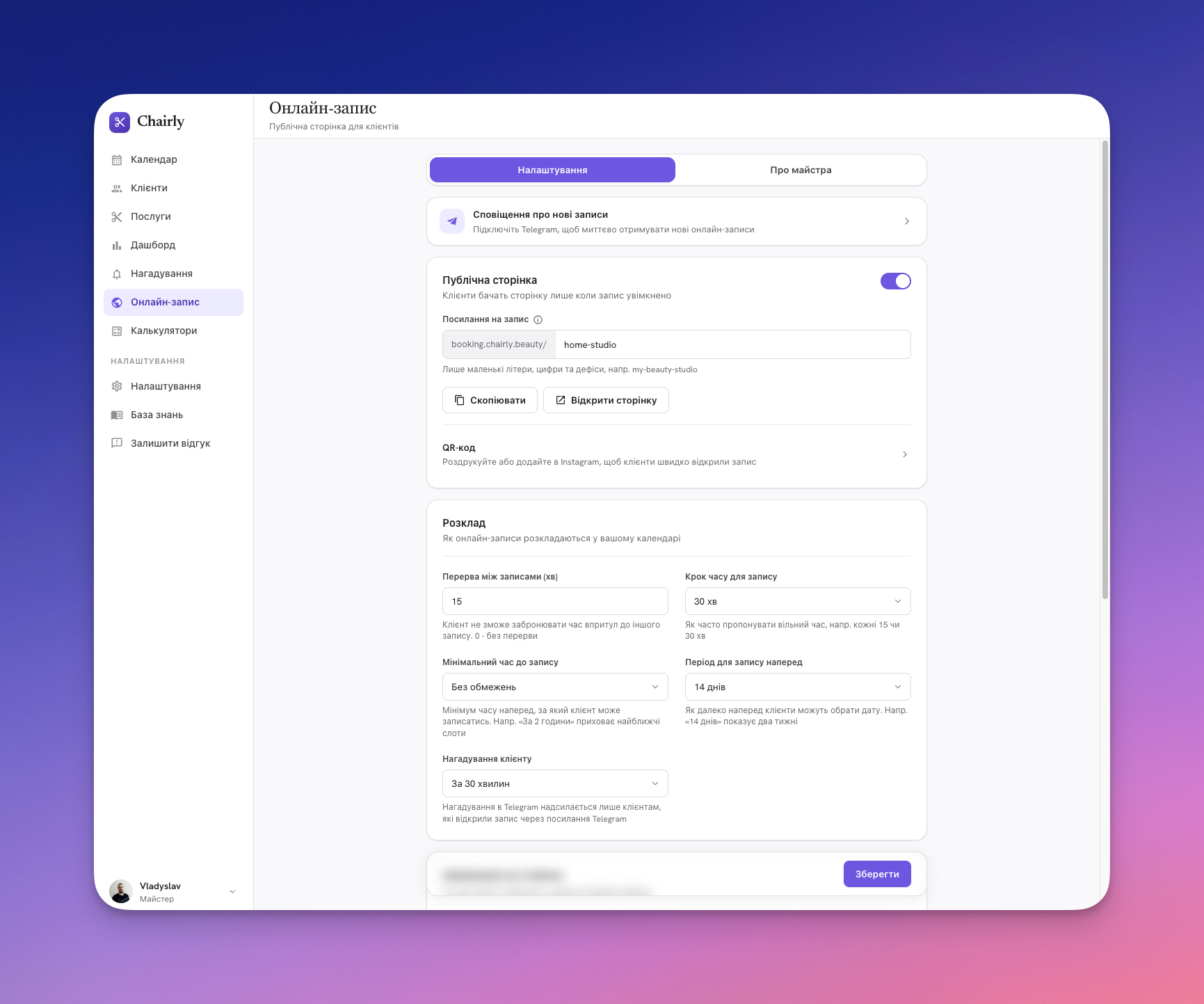
Налаштування — тут налаштовується посилання, правила запису, розклад і інформація на сторінці.
Про майстра — тут додається опис майстра, досвід, фото, портфоліо, сертифікати та посилання.
2. Підключіть сповіщення про нові записи
У верхній частині сторінки є блок «Сповіщення про нові записи».
Натисніть на нього, щоб підключити Telegram. Після підключення ви зможете швидко отримувати повідомлення про нові онлайн-записи.
Це зручно, якщо клієнти записуються самостійно, а ви хочете одразу бачити нові заявки.
3. Увімкніть публічну сторінку
У блоці «Публічна сторінка» є перемикач.
Якщо перемикач увімкнений, клієнти можуть відкривати вашу сторінку онлайн-запису за посиланням.
Якщо перемикач вимкнений, сторінка не буде доступна для клієнтів. Це можна використати, якщо ви тимчасово не приймаєте онлайн-записи.
4. Налаштуйте посилання на запис
У полі «Посилання на запис» можна змінити адресу вашої сторінки.
Перша частина посилання вже задана автоматично:
booking.chairly.beauty/
Поруч ви можете вказати власну назву сторінки, наприклад:
home-studio
У результаті клієнти зможуть перейти на сторінку за посиланням:
booking.chairly.beauty/home-studio
Краще використовувати коротку і зрозумілу назву: ім’я майстра, назву студії або бренду.
Після налаштування посилання ви можете:
натиснути «Скопіювати», щоб скопіювати посилання;
натиснути «Відкрити сторінку», щоб переглянути, як її бачать клієнти.
5. Використовуйте QR-код
У блоці «QR-код» можна отримати QR-код для вашої сторінки запису.
Його можна:
роздрукувати;
додати в Instagram;
розмістити на візитці;
показувати клієнтам у салоні або студії.
Клієнт сканує QR-код і одразу переходить на сторінку онлайн-запису.
6. Налаштуйте розклад онлайн-запису
У блоці «Розклад» задаються правила, за якими клієнти можуть обирати час для запису.
Ці налаштування допомагають зробити запис зручним для вас і уникнути ситуацій, коли клієнти записуються занадто близько один до одного або занадто пізно.
Перерва між записами
Поле «Перерва між записами» відповідає за паузу між прийомами.
Наприклад, якщо вказати 15 хвилин, клієнт не зможе записатися одразу після попереднього запису. Між записами залишиться 15 хвилин.
Це зручно, якщо вам потрібен час, щоб:
прибрати робоче місце;
підготувати інструменти;
зробити коротку перерву;
прийняти наступного клієнта без поспіху.
Якщо вказати 0, перерви між записами не буде.
Крок часу для запису
Поле «Крок часу для запису» визначає, з яким інтервалом клієнт бачить доступний час.
Наприклад:
15 хв — клієнт бачить варіанти 10:00, 10:15, 10:30, 10:45;
30 хв — клієнт бачить варіанти 10:00, 10:30, 11:00;
1 година — клієнт бачить варіанти 10:00, 11:00, 12:00.
Для більшості майстрів зручно використовувати крок 30 хвилин.
Мінімальний час до запису
Поле «Мінімальний час до запису» показує, наскільки заздалегідь клієнт може записатися.
Наприклад, якщо вибрати без обмежень, клієнт може записатися навіть на найближчий доступний час.
Якщо вибрати варіант на кшталт за 2 години, клієнт не зможе записатися на час, який починається раніше ніж через 2 години.
Це корисно, якщо вам потрібно мати час, щоб побачити новий запис і підготуватися.
Період для запису наперед
Поле «Період для запису наперед» визначає, наскільки далеко в майбутнє клієнти можуть обирати дату.
Наприклад:
14 днів — клієнти бачать доступні дати лише на найближчі два тижні;
30 днів — клієнти можуть записатися приблизно на місяць наперед.
Це допомагає контролювати розклад і не відкривати записи на занадто далекий період.
Нагадування клієнту
Поле «Нагадування клієнту» відповідає за нагадування перед візитом.
Наприклад, можна вибрати «За 30 хвилин».
Нагадування допомагає зменшити кількість пропущених записів, бо клієнт заздалегідь отримує повідомлення про майбутній візит.
7. Додайте інформацію на сторінку запису
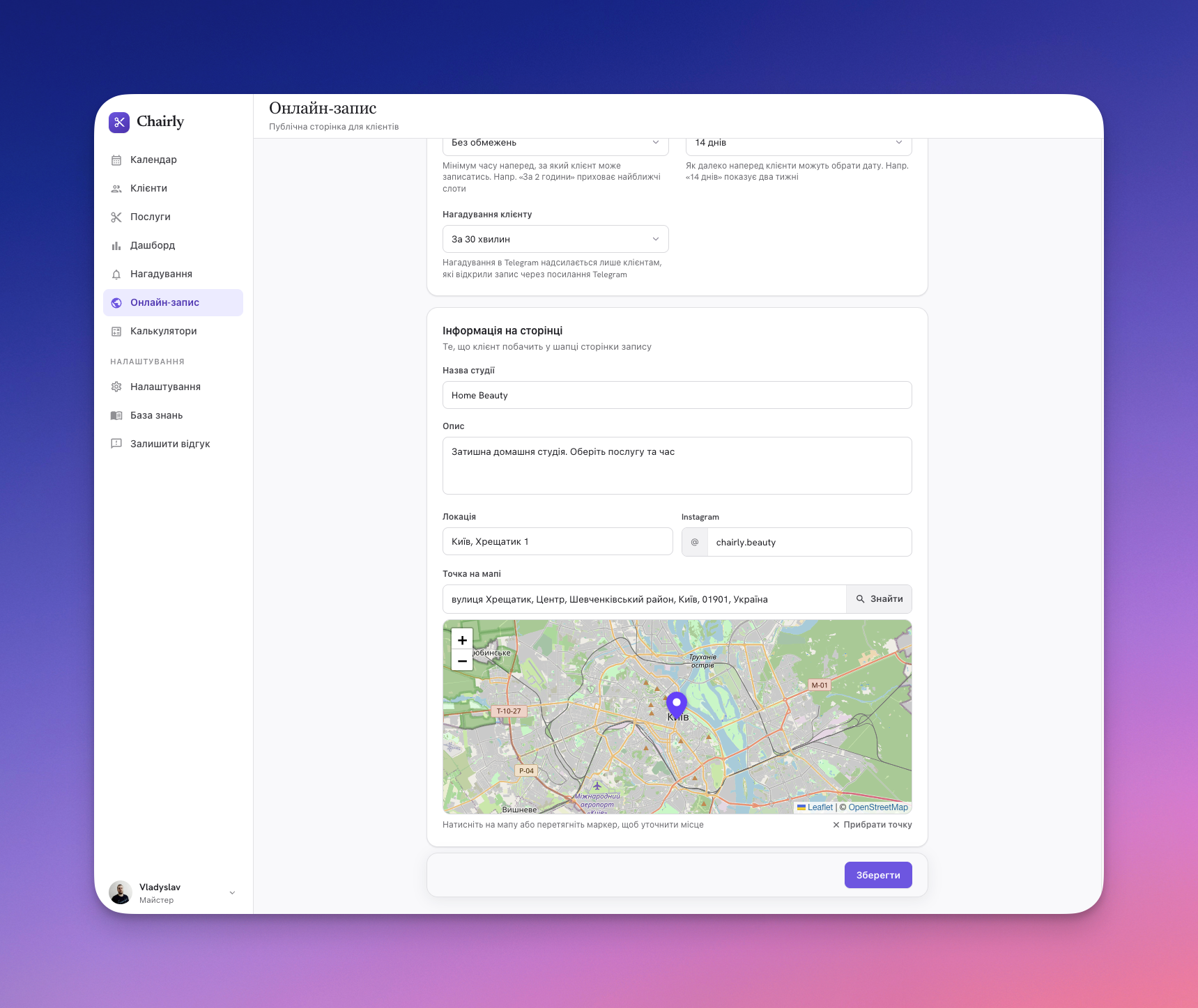
Нижче є блок «Інформація на сторінці». Це те, що клієнт побачить на вашій публічній сторінці онлайн-запису.
Назва студії
У полі «Назва студії» вкажіть назву, яку побачить клієнт.
Це може бути:
назва вашої студії;
ім’я майстра;
назва бренду;
коротка назва кабінету або домашньої студії.
Наприклад:
Home Beauty
Опис
У полі «Опис» напишіть короткий текст про вашу сторінку або студію.
Наприклад:
Затишна домашня студія. Оберіть послугу та час
Опис має бути простим і зрозумілим. Клієнт повинен одразу зрозуміти, куди він потрапив і що може зробити на сторінці.
Локація
У полі «Локація» вкажіть адресу або район, де ви приймаєте клієнтів.
Наприклад:
Київ, Хрещатик 1
Ця інформація буде показана на сторінці запису.
У полі «Instagram» можна додати ваш Instagram-профіль.
Вкажіть нік без зайвого тексту, наприклад:
chairly.beauty
Клієнти зможуть побачити ваш Instagram на сторінці запису.
Точка на мапі
У полі «Точка на мапі» можна знайти адресу та поставити маркер на карті.
Введіть адресу в поле пошуку та натисніть «Знайти». Після цього перевірте, чи правильно стоїть мітка на мапі.
Якщо потрібно, натисніть на мапу або перетягніть маркер, щоб уточнити місце.
Це допоможе клієнтам легше знайти вашу студію або кабінет.
8. Заповніть розділ «Про майстра»
Перейдіть у вкладку «Про майстра».
Тут можна додати інформацію, яка допоможе клієнтам більше дізнатися про вас, ваш досвід і напрям роботи.
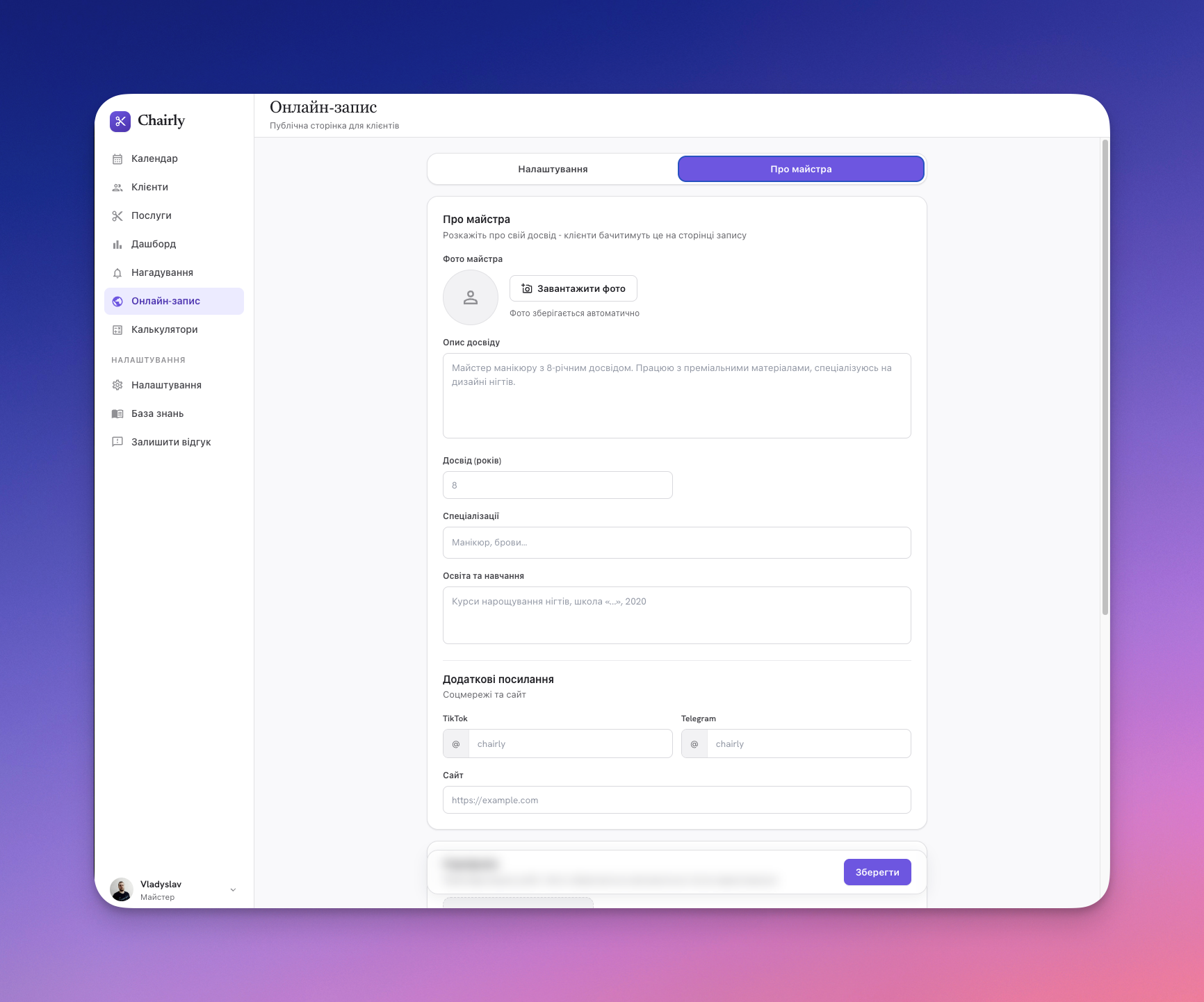
Фото майстра
У блоці «Фото майстра» натисніть «Завантажити фото».
Додайте фото, на якому вас добре видно. Краще використовувати охайне, світле фото, яке виглядає професійно.
Фото зберігається автоматично після завантаження.
Опис досвіду
У полі «Опис досвіду» коротко розкажіть про себе.
Наприклад:
Майстер манікюру з 8-річним досвідом. Працюю з преміальними матеріалами, спеціалізуюсь на дизайні нігтів.
Не потрібно писати занадто довго. Достатньо кількох речень, які покажуть ваш досвід і стиль роботи.
Досвід
У полі «Досвід» вкажіть кількість років роботи.
Наприклад:
8
Ця інформація буде показана клієнтам на сторінці.
Спеціалізації
У полі «Спеціалізації» напишіть основні напрямки, з якими ви працюєте.
Наприклад:
Манікюр, педикюр, брови
Або:
Жіночі стрижки, фарбування, укладки
Освіта та навчання
У полі «Освіта та навчання» можна вказати курси, школи, навчання або сертифікації.
Наприклад:
Курси нарощування нігтів, школа «...», 2020
Це допомагає підвищити довіру клієнтів.
9. Додайте додаткові посилання
У блоці «Додаткові посилання» можна додати ваші соцмережі або сайт.
Доступні поля:
TikTok;
Telegram;
Сайт.
Якщо у вас є активні сторінки з роботами, відгуками або корисною інформацією, додайте їх. Так клієнт зможе краще познайомитися з вами перед записом.
10. Додайте портфоліо та сертифікати
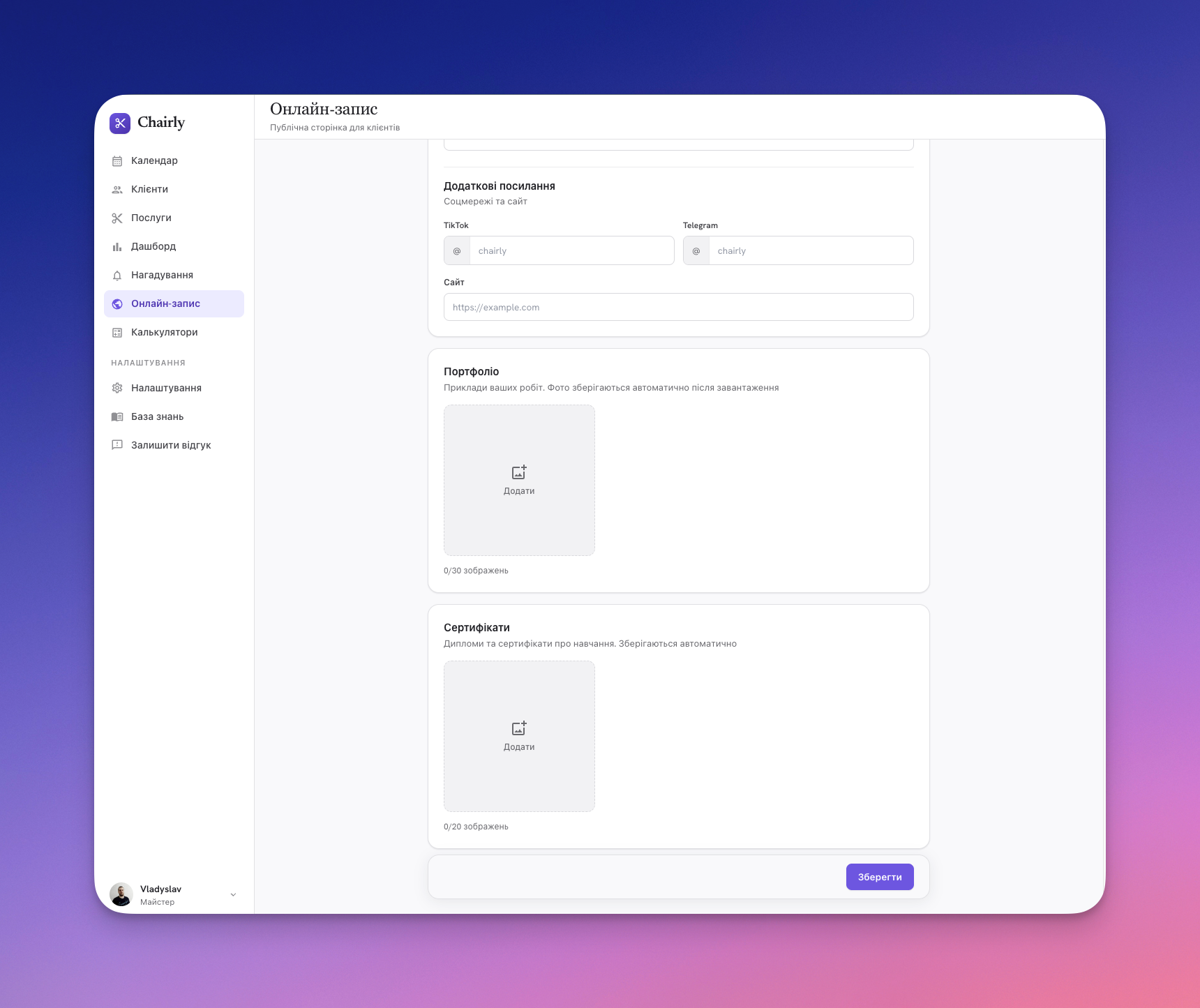
Нижче на вкладці «Про майстра» є блоки «Портфоліо» та «Сертифікати».
Портфоліо
У блок «Портфоліо» можна додати приклади ваших робіт.
Наприклад:
манікюр;
фарбування;
стрижки;
макіяж;
брови;
укладки;
результати до/після.
Фото робіт допомагають клієнтам швидше прийняти рішення про запис.
Сертифікати
У блок «Сертифікати» можна додати фото дипломів, сертифікатів або підтверджень навчання.
Це особливо корисно, якщо ви хочете показати свій досвід і професійний рівень.
11. Збережіть зміни
Після налаштування сторінки натисніть «Зберегти».
Кнопка збереження знаходиться внизу сторінки.
Якщо ви внесли зміни, але не натиснули «Зберегти», вони не будуть застосовуватися.
12. Перевірте, як сторінку бачить клієнт
Після збереження поверніться у вкладку «Налаштування» та натисніть «Відкрити сторінку».
Так ви побачите публічну сторінку так, як її бачить клієнт.
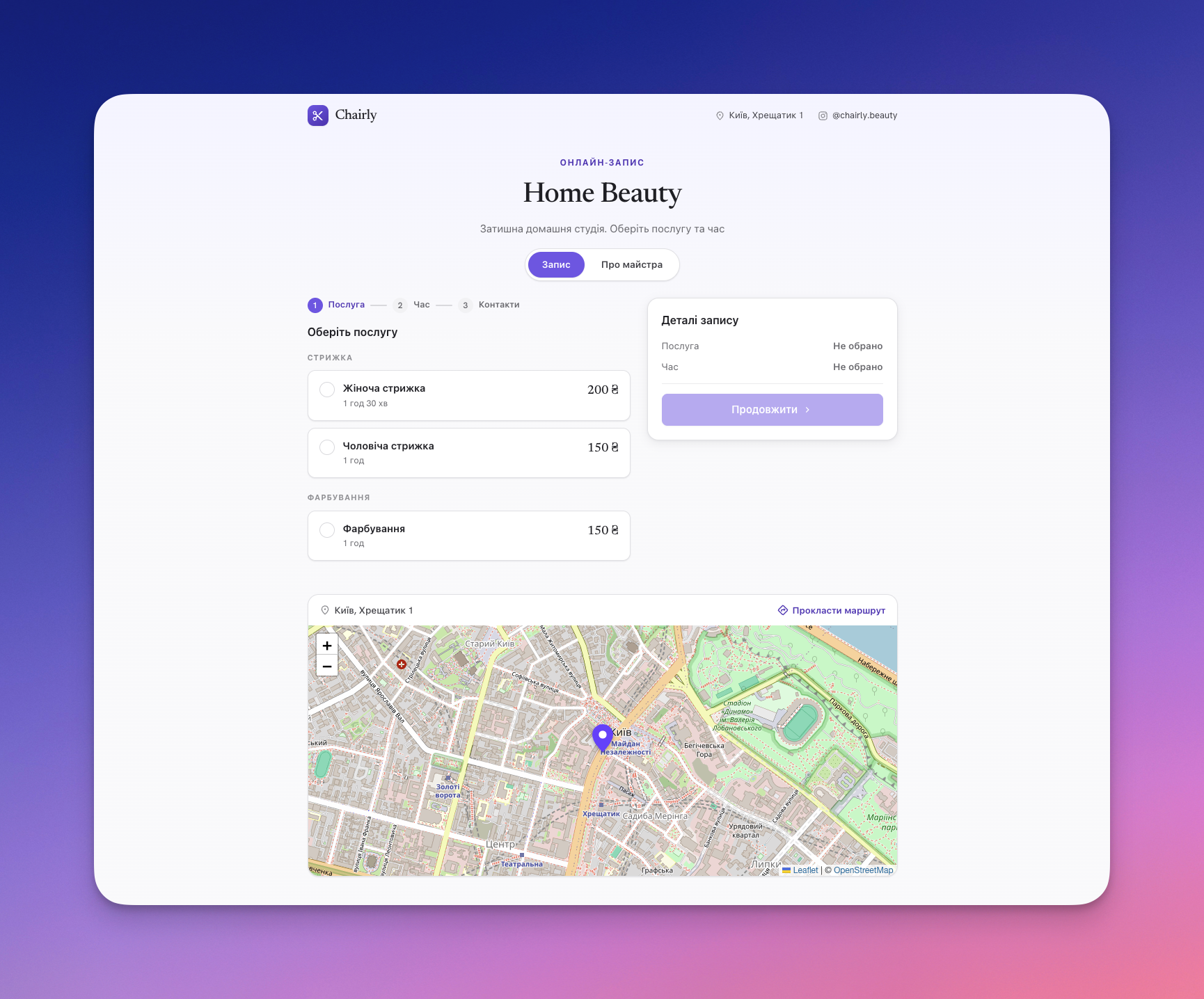
На сторінці клієнт може:
обрати послугу;
перейти до вибору часу;
залишити контакти;
побачити адресу;
відкрити карту;
перейти до інформації про майстра.
13. Перевірте вкладку «Про майстра» на публічній сторінці
На публічній сторінці клієнт також може перейти у вкладку «Про майстра».
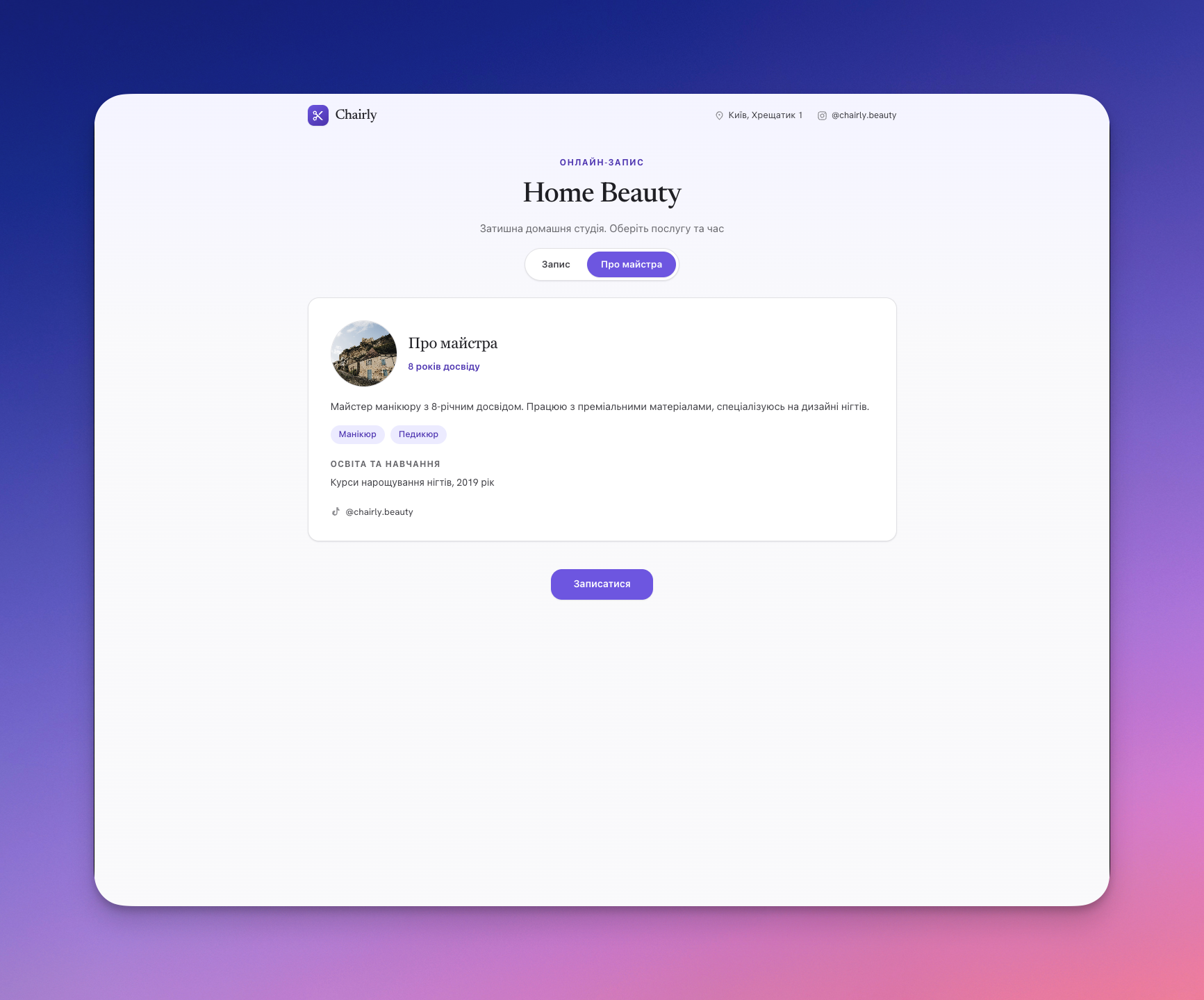
Тут клієнт бачить інформацію, яку ви заповнили в налаштуваннях:
фото;
опис;
досвід;
спеціалізації;
освіту;
додаткові посилання;
кнопку «Записатися».
Цей розділ допомагає клієнту більше дізнатися про вас перед записом.
Поради для гарної сторінки онлайн-запису
Заповнюйте сторінку просто і зрозуміло. Клієнт має швидко зрозуміти, які послуги ви надаєте, де ви приймаєте та як записатися.
Рекомендації:
використовуйте коротку назву сторінки;
додайте зрозумілий опис;
перевірте адресу на карті;
додайте Instagram або сайт, якщо вони є;
завантажте фото майстра;
додайте приклади робіт у портфоліо;
вкажіть досвід і спеціалізації;
після змін завжди натискайте «Зберегти»;
відкрийте сторінку як клієнт і перевірте, чи все виглядає правильно.
Після налаштування сторінки ви можете скопіювати посилання або QR-код і надіслати його клієнтам.